

Đối với những ai thường xuyên xử lý giấy tờ hay làm việc trong môi trường văn phòng, các bộ công cụ hỗ trợ như Office luôn đóng vai trò vô cùng quan trọng. Đây là phần mềm gần như bắt buộc phải có trên mọi máy tính, bởi nó giúp công việc diễn ra nhanh chóng và hiệu quả hơn. Các phiên bản Office cũng được Microsoft cập nhật liên tục để đáp ứng nhu cầu ngày càng cao của người dùng. Trong nội dung dưới đây, chúng tôi sẽ hướng dẫn bạn cách cài đặt Office 2019 và kích hoạt hoàn toàn miễn phí.
Những tính năng mới nổi bật trên Office 2019
Trước khi bắt đầu cài đặt Office 2019, bạn nên nắm qua những điểm nâng cấp đáng chú ý của phiên bản này. Microsoft đã bổ sung nhiều cải tiến mạnh mẽ giúp việc xử lý tài liệu, thuyết trình và tính toán trở nên mượt mà và trực quan hơn.

Các tính năng nổi bật của Office 2019 gồm có:
- Hỗ trợ vẽ bằng bút cảm ứng tốt hơn: Office 2019 tối ưu cho màn hình cảm ứng, bổ sung hiệu ứng nghiêng bút, độ nhạy lực và bảng màu Ink mới, giúp thao tác ghi chú tự nhiên hơn.
- PowerPoint có hiệu ứng Morph và Zoom: Giúp tạo slide chuyển cảnh mượt mà, linh hoạt hơn, phù hợp cho thuyết trình chuyên nghiệp mà không cần thêm phần mềm ngoài.
- Excel bổ sung nhiều hàm và biểu đồ mới: Các hàm như TEXTJOIN, CONCAT, IFS… giúp xử lý dữ liệu nhanh hơn; kèm theo biểu đồ Funnel, Map Chart hỗ trợ trực quan hóa dữ liệu.
- Word tích hợp chế độ Focus Mode: Chế độ toàn màn hình loại bỏ các yếu tố gây xao nhãng, tập trung tối đa khi soạn thảo văn bản.
- Outlook cải thiện tính năng quản lý email: Bổ sung “Focused Inbox”, tự động phân loại email quan trọng – ít quan trọng, giúp người dùng kiểm soát hộp thư gọn gàng hơn.
- Hiệu suất và bảo mật mạnh hơn: Office 2019 chạy ổn định hơn trên Windows 10, đi kèm nhiều cơ chế bảo mật cập nhật giúp bảo vệ dữ liệu tốt hơn.
Cấu hình cần thiết để cài đặt Office 2019
Trước khi bắt đầu tải và cài Office 2019, bạn nên kiểm tra xem thiết bị của mình có đáp ứng đủ yêu cầu hệ thống hay không. Phiên bản này được Microsoft tối ưu cho hiệu suất cao hơn, nên cấu hình tối thiểu cũng cao hơn so với Office 2016.
Dưới đây là các yêu cầu hệ thống bạn cần đáp ứng:
- Hệ điều hành: Chỉ hỗ trợ Windows 10, Windows 11 và các phiên bản Windows Server 2019/2022. (Lưu ý: Office 2019 không hỗ trợ Windows 7 hoặc Windows 8/8.1.)
- Bộ vi xử lý (CPU): Tốc độ tối thiểu 1.6 GHz, hỗ trợ SSE2 hoặc cao hơn.
- RAM:
- 4GB RAM cho hệ điều hành 64-bit
- 2GB RAM cho hệ điều hành 32-bit
- Dung lượng ổ cứng: Cần tối thiểu 4GB dung lượng trống để cài đặt.
- Độ phân giải màn hình: Tối thiểu 1280 × 768 để hiển thị đầy đủ giao diện và tính năng.
- MacOS (nếu sử dụng bản Office 2019 cho Mac): Yêu cầu macOS 10.12 Sierra trở lên, ưu tiên các phiên bản mới để đảm bảo hiệu suất.
Những lưu ý trước khi cài đặt Office 2019
Trước khi tiến hành cài đặt và kích hoạt Office 2019, bạn cần chuẩn bị kỹ lưỡng để quá trình diễn ra thuận lợi hơn. Một vài điểm quan trọng mà bạn nên lưu ý gồm:
- Ngắt kết nối Internet trong lúc thao tác cài đặt để bảo đảm hệ thống không gặp lỗi ngoài ý muốn. Việc này giúp hạn chế xung đột dịch vụ hoặc thông báo kiểm tra bản quyền làm gián đoạn quá trình cài đặt.
- Tạm thời tắt phần mềm diệt virus, tường lửa hoặc các công cụ bảo mật, bởi đôi khi chúng có thể hiểu nhầm file cài đặt là tệp nguy hiểm và tự động chặn lại. Sau khi cài đặt hoàn tất, bạn có thể bật lại bình thường.
- Lựa chọn phương pháp kích hoạt hợp lệ và phù hợp với nhu cầu sử dụng của bạn. Nếu trong quá trình kích hoạt xuất hiện lỗi, hãy đổi sang cách khác hoặc sử dụng lại bộ cài đặt chuẩn.
- Không nhất thiết phải cài đặt toàn bộ bộ ứng dụng Office 2019. Nếu bạn chỉ sử dụng một vài chương trình như Word, Excel hoặc PowerPoint, bạn hoàn toàn có thể cài riêng từng phần để giảm dung lượng và tối ưu hiệu suất máy tính.
- Kiểm tra kỹ cấu hình máy trước khi cài đặt. Office 2019 có dung lượng lớn và yêu cầu máy khá mạnh, nên việc đánh giá trước sẽ giúp bạn tránh mất thời gian và đảm bảo thiết bị hoạt động trơn tru.
- Nếu trong lúc tải file cài đặt xuống mà hệ thống cảnh báo tệp lạ, bạn hãy xác minh nguồn tải cho chắc chắn. Chỉ nên tải từ các trang uy tín để tránh rủi ro nhiễm mã độc.
Hướng dẫn tải Office 2019 về thiết bị
TẢI NGAY OFFICE 2019 TẠI ĐÂY:

OFFICE 2019 CRACK
OFFICE 2019 (lần 2)
Việc tải và cài đặt Office 2019 nhìn chung khá đơn giản, bạn chỉ cần thực hiện theo các bước cơ bản dưới đây:
Bước 1: Tải về file cài đặt Office 2019 đã được nén sẵn từ Google Drive theo đường dẫn được cung cấp. Sau đó, hãy giải nén gói cài đặt bằng mật khẩu đã đính kèm.

Bước 2: Khi quá trình giải nén hoàn tất, mở tệp setup.exe để bắt đầu cài đặt. Bạn có thể nháy đúp chuột để mở nhanh hoặc nhấn chuột phải và chọn Open.
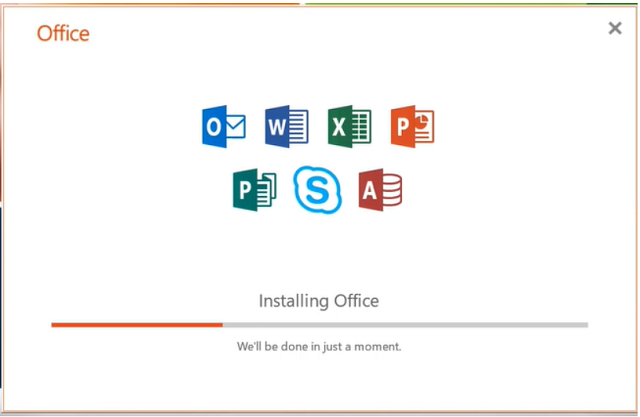
Bước 3: Chờ hệ thống tự động cài đặt phần mềm. Thời gian diễn ra nhanh hay chậm phụ thuộc vào cấu hình máy tính của bạn.
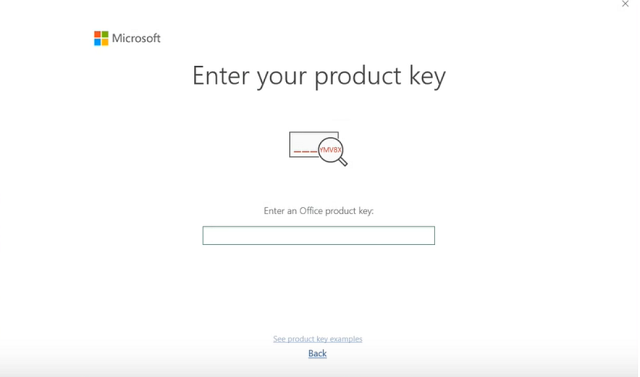
Bước 4: Một cửa sổ mới sẽ hiện lên yêu cầu bạn nhập mã kích hoạt. Hãy điền key Office 2019 vào ô Enter an Office product key để tiếp tục.
Chỉ với vài thao tác như trên, bạn đã có thể cài đặt Office 2019 lên thiết bị của mình. Tuy nhiên, để sử dụng đầy đủ các tính năng, bạn vẫn cần tiến hành phá khóa hoặc active Office 2019 sau khi cài đặt xong.
Hướng dẫn cách dùng Office 2019 mà không mất phí
Link download KMSpico
Cách 1 : Sử dụng KMSpico
Tải theo link phía trên sẽ kèm file KMSpico , sau đó thực hiện giải nén bằng WinRAR.

Sau khi đã giải nén thành công, bấm chọn Run as ministrator để khởi chạy KMSPICO.
Cửa sổ Setup hiện lên, người dùng chọn vào lệnh Next, sau đó tiếp tục tích vào I accept the agreement và Next thêm 2 lần.
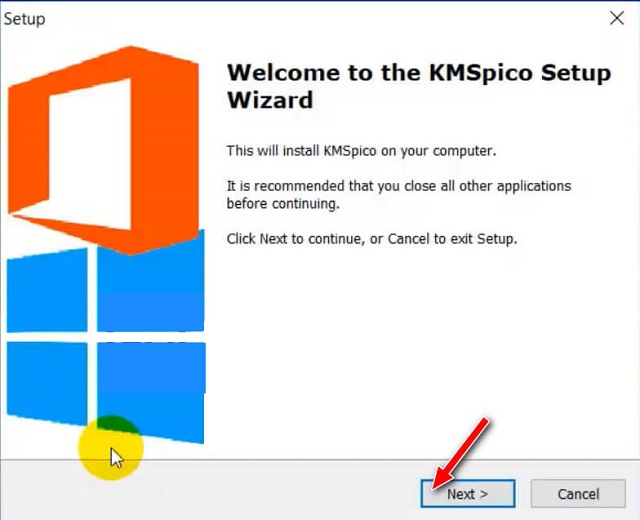

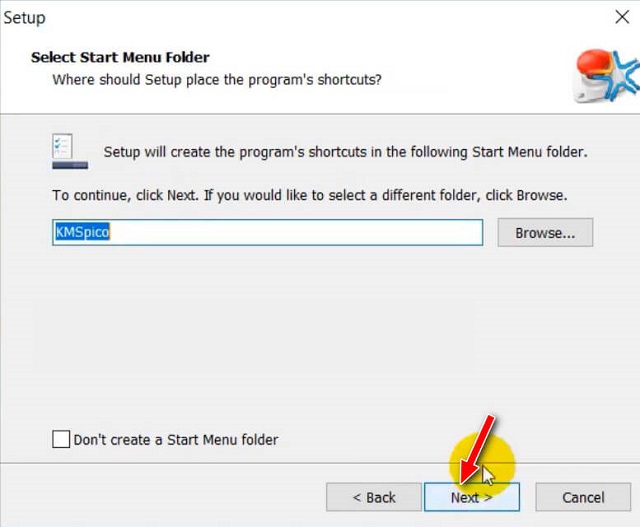

Đó là một trong những cách giúp người dùng có thể tải Office 2016 miễn phí về thiết bị của mình. Ngoài ra bạn còn có thể sử dụng thêm một số phương pháp khác để tải Office 2016 miễn phí.
Cách 2 : Sử dụng AIO Tools
Ngoài việc sử dụng KMSpico, người dùng cũng có thể áp dụng thêm những phương pháp khác trong quá trình active Office 2016. Với các phương pháp này thì bạn sẽ thay thế từ bước thứ 8 so với hướng dẫn ở trên.
Link download AIO Tools
Đối với phần mềm này, người dùng sẽ thực hiện việc tải file nén tại đây và thực hiện các bước sau:
Giải nén thư mục vừa được tải về, sau đó người dùng cho chạy tệp tin Active AIO Tools bằng lệnh admin.

Lúc này, một cửa sổ sẽ được hiện lên với giao diện như hình, bạn hãy nhấn vào phím L trên bàn phím.
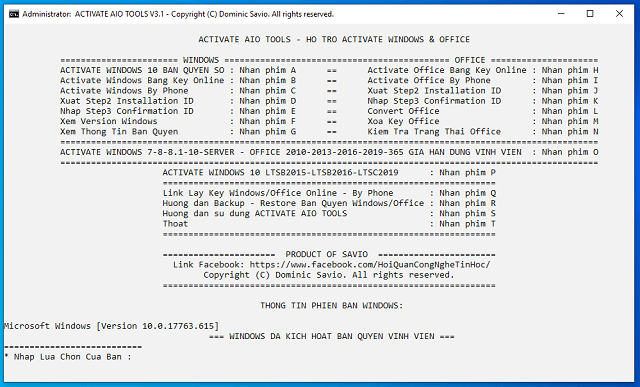
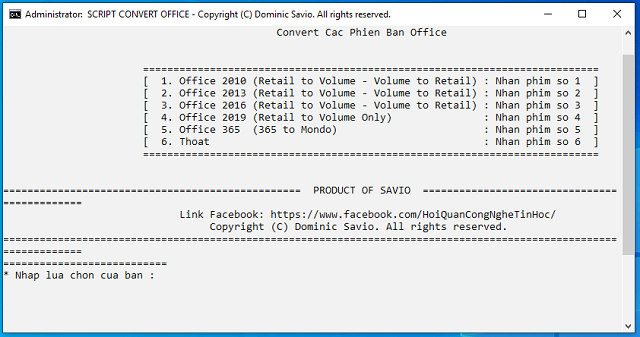
Tiếp đến, nhấn vào phím số 2 để được tiếp tục việc Active Office 2016. Ở bước này sẽ có thể mất đôi chút thời gian và người dùng cần phải chờ đợi.
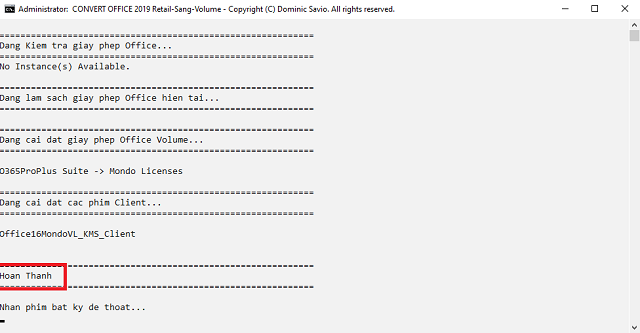
Phần mềm tiếp tục đưa ra giao diện mới, lúc này bạn nhấn vào phím O trên bàn phím để hoàn thành quá trình Active của mình.
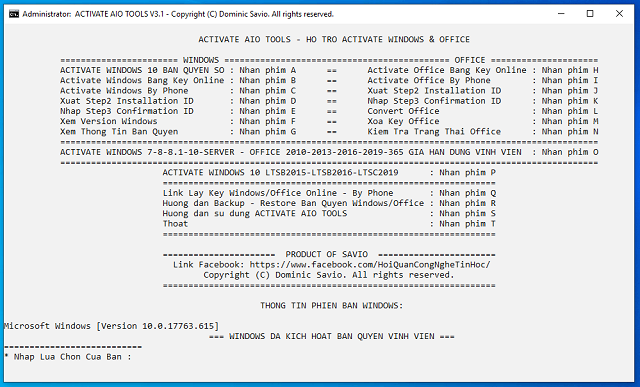
Cửa sổ với giao diện như hình bên dưới hiển thị, bạn hãy lựa chọn gợi ý số 1 bằng cách nhấn vào phím 1 trên bàn phím.

Tiếp tục sau đó là nhấn vào phím T, tương đương với lệnh kích hoạt trên giao diện cửa sổ phần mềm hiển thị.
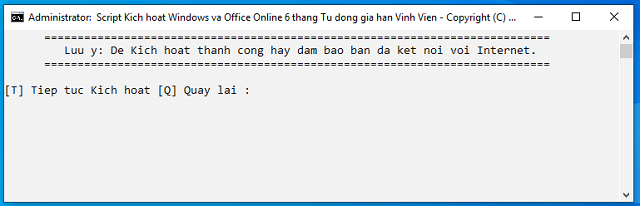
Khi tất cả các bước trên đã hoàn tất, người dùng sẽ nhấn chọn vào phím bất kỳ nào đó. Như thế, quá trình Active Office 2016 đã được hoàn thành. Tuy nhiên vẫn có một số thao tác khác cần thực hiện để có thể gia hạn tự động.
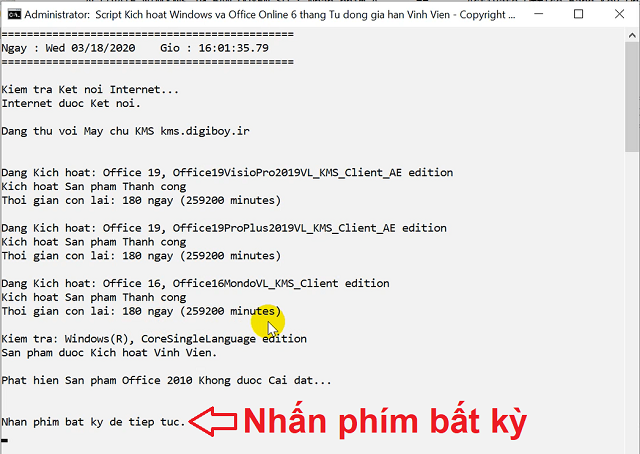
Nhấn chọn phím số 4 tương tự với lệnh được hiển thị.
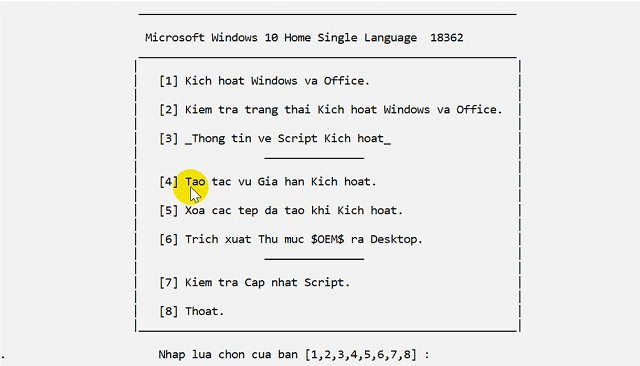
Tiếp tục nhấn vào một phím bất kỳ nào đó.

Cuối cùng người dùng nhấn chọn lệnh số 8 để có thể thoát ra. Bạn đã hoàn thành sử dụng AIO Tools để Active Office 2016.
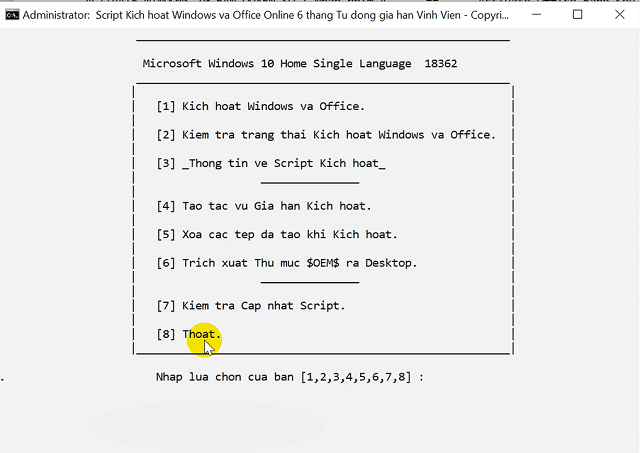
Vậy là bạn đã tiến hành xong việc phá khóa Office 2019 để có thể sử dụng các công cụ hỗ trợ học tập và làm việc miễn phí! Chúc bạn thành công