

Microsoft giới thiệu bộ ứng dụng Office 2016 vào ngày 7 tháng 9 năm 2015, nhằm phục vụ nhu cầu xử lý công việc văn phòng hằng ngày của người dùng. Phiên bản này gồm các công cụ quen thuộc như Word 2016, Excel 2016, PowerPoint 2016 và Outlook 2016, đồng thời hỗ trợ nhiều nền tảng phổ biến như Windows 10, macOS, Android và iOS. Trong bài viết này, bạn sẽ được hướng dẫn cách tải về và cài đặt Office 2016 một cách nhanh chóng.
Để bắt đầu tải xuống Office 2016, bạn chỉ cần truy cập vào đường dẫn sau:
Bản 61 bit

Bản 32bit
Lưu ý: Trong quá trình tải, nếu máy tính của bạn hiện lên cảnh báo bảo mật – virus, thì bạn hãy tắt cảnh báo và tiếp tục tải xuống nhé!
Ngoài những file Office đã được phá khóa và có thể dùng miễn phí luôn, còn có những “trợ thủ” giúp chúng ta “giải mã” các bộ công cụ Office khác như KMPSCO, … Mega Seo cũng sẽ giới thiệu cho các bạn ở các bài viết khác.
Những điểm khác biệt và tính năng mới của Office 2016
Được nâng cấp từ những phiên bản trước, Office 2016 mang đến nhiều thay đổi quan trọng giúp việc học tập và làm việc trở nên nhanh hơn, thông minh hơn và tiện lợi hơn. Dưới đây là những điểm nổi bật nhất mà người dùng dễ dàng nhận thấy khi trải nghiệm bộ công cụ này.
Các điểm khác biệt & tính năng mới của Microsoft Office 2016
- Giao diện hiện đại, tinh gọn hơn
- Tông màu được tối ưu lại
- Các thanh công cụ hiển thị rõ ràng hơn
- Trải nghiệm mượt mà và dễ quan sát hơn so với Office 2013.
- Tích hợp OneDrive mạnh mẽ
- Lưu tài liệu trực tiếp lên đám mây
- Truy cập file từ mọi thiết bị
- Dễ dàng chia sẻ và làm việc chung.
- Hỗ trợ cộng tác thời gian thực (Real-time Co-authoring)
- Nhiều người có thể chỉnh sửa cùng một tài liệu
- Theo dõi thay đổi trực tiếp ngay trên màn hình
- Giảm thời gian gửi qua lại file khi làm việc nhóm.
- Tính năng tìm nhanh “Tell Me”
- Chỉ cần nhập từ khóa để tìm đúng công cụ
- Hữu ích cho người mới hoặc người không nhớ vị trí tính năng.
- PowerPoint 2016 nhiều cải tiến nổi bật
- “Design Ideas” gợi ý bố cục đẹp mắt
- “Morph Transition” tạo hiệu ứng chuyển cảnh mượt mà
- Công cụ thiết kế nâng cao giúp bài thuyết trình chuyên nghiệp hơn.
- Excel 2016 mạnh mẽ hơn cho phân tích dữ liệu
- Thêm 6 biểu đồ mới như Waterfall, Treemap, Sunburst…
- Power Query tích hợp sẵn
- Tính năng dự đoán và phân tích dữ liệu trực quan hơn.
- Outlook 2016 thông minh hơn
- Tìm email nhanh và chính xác hơn
- Gợi ý tệp đính kèm từ OneDrive
- Bảo mật email cải thiện đáng kể.
- Hệ thống bảo mật được nâng cấp
- Data Loss Prevention (DLP) giúp bảo vệ dữ liệu nhạy cảm
- Kiểm soát quyền truy cập tài liệu
- Hỗ trợ xác thực đa lớp.
Các tính năng bị khai tử khi nâng cấp lên Office 2016
Trước khi ra mắt, Microsoft đã tinh giản lại một số công cụ và thành phần cũ để giúp Office 2016 hoạt động nhẹ hơn, ổn định hơn và phù hợp với xu hướng điện toán đám mây. Dưới đây là những tính năng đã bị loại bỏ hoặc ngừng hỗ trợ.
Một số tính năng bị loại bỏ trong Office 2016 gồm:
- Clip Organizer – thư viện hình ảnh, clipart cũ không còn xuất hiện, thay thế bằng tìm kiếm hình ảnh trực tuyến.
- Microsoft Office Picture Manager – công cụ chỉnh sửa ảnh quen thuộc đã bị gỡ bỏ hoàn toàn.
- Smart Tags – tính năng nhận diện và gợi ý thông minh theo nội dung đã ngưng hỗ trợ.
- Certain Chart Types cũ – một số biểu đồ lỗi thời bị loại bỏ để thay bằng bộ biểu đồ hiện đại hơn.
- Document Workspace – tính năng chia sẻ và cộng tác trực tiếp trong tài liệu đã được thay thế bởi OneDrive và SharePoint cải tiến.
- Equation Editor 3.0 – công cụ soạn thảo phương trình phiên bản cũ bị loại bỏ do vấn đề bảo mật; thay bằng công cụ Equation mới mạnh hơn.
- Themes và Template cũ – nhiều mẫu giao diện lỗi thời không còn được hỗ trợ.
Yêu cầu cấu hình để cài đặt Office 2016
Office 2016 có thể được cài trên các thiết bị dùng hệ điều hành từ Windows 7 trở lên. Máy tính cần sở hữu vi xử lý tối thiểu 1GHz, RAM ít nhất 1GB cho bản 32-bit hoặc 2GB cho bản 64-bit. Ổ cứng cần còn trống tối thiểu 3GB và màn hình phải đạt độ phân giải tối thiểu 1024×768 để hiển thị đầy đủ giao diện.
Đối với người dùng Mac, phiên bản Office 2016 yêu cầu máy chạy hệ điều hành OS X 10.10 Yosemite trở lên. Nếu thiết bị không đáp ứng các thông số kỹ thuật nêu trên, bạn sẽ không thể cài Office 2016 và buộc phải lựa chọn những phiên bản Office cũ hơn.
Các key Office 2016 được sử dụng phổ biến
Office 2016 hiện vẫn là một trong những phiên bản được nhiều người tin dùng. Để hoàn tất quá trình cài đặt và sử dụng, bạn sẽ cần đến Key kích hoạt Office 2016.
Việc lưu lại key kích hoạt là cần thiết, bởi khi hệ thống yêu cầu nhập key, bạn có thể kích hoạt lại Office một cách nhanh chóng và thuận tiện, đảm bảo trải nghiệm sử dụng ổn định và lâu dài.
Một số Key Office 2016 Professional Plus mà các bạn cần biết:
- Mã Key: 23N8Q-PQM86-PMHQF-WMT7T-683MB
- Mã Key: MC22N-XXW22-K6W7Q-7VPW8-Q69YB
- Mã Key: XYN7G-BCPW6-6389J-D7QXW-78RQP
- Mã Key: XQNVK-8JYDB-WJ9W3-YJ8YR-WFG99
- Mã Key: J8M2Q-JNDGB-9B469-CTT26-TJGDY
Một số Key Office 2016 Standard thông dụng cần nhớ:
- Mã Key: BYNMG-WD86P-TJBC4-PPV66-8TYWC
- Mã Key: VYBBJ-TRJPB-QFQRF-QFT4D-H3GVB
- Mã Key: JNRGM-WHDWX-FJJG3-K47QV-DRTFM
Key Office 2016 Visio Premium
- Mã Key: PQCFB-YGXGC-TXB66-DH3VW-GCGYQ
Key Office 2016 Project Professional
- Mã Key: YG9NW-3K39V-2T3HJ-93F3Q-G83KT
Một số Key Office 2016 Product thông dụng cần biết:
- Mã Key: J7MQP-HNJ4Y-WJ7YM-PFYGF-BY6C6
- Mã Key: JNRGM-WHDWX-FJJG3-K47QV-DRTFM
- Mã Key: 7WHWN-4T7MP-G96JF-G33KR-W8GF4
- Mã Key: 869NQ-FJ69K-466HW-QYCP2-DDBV6
- Mã Key: PD3PC-RHNGV-FXJ29-8JK7D-RJRJK
- Mã Key: GNH9Y-D2J4T-FJHGG-QRVH7-QPFDW
- Mã Key: R69KK-NTPKF-7M3Q4-QYBHW-6MT9B
- Mã Key: YG9NW-3K39V-2T3HJ-93F3Q-G83KT
- Mã Key: DR92N-9HTF2-97XKM-XW2WJ-XW3J6
Một số Key Office 2016 Product dành cho các thiết bị cụ thể:
- Key Office 2016 Professional Plus: XQNVK-8JYDB-WJ9W3-YJ8YR-WFG99
- Microsoft Office Standard 2016: JNRGM-WHDWX-FJJG3-K47QV-DRTFM
- Key dùng cho Project Professional: YG9NW-3K39V-2T3HJ-93F3Q-G83KT
- Key phục vụ Project Standard: GNFHQ-F6YQM-KQDGJ-327XX-KQBVC
- Key dùng cho Visio Professional: PD3PC-RHNGV-FXJ29-8JK7D-RJRJK
- Key chuyên dụng cho Visio Standard: 7WHWN-4T7MP-G96JF-G33KR-W8GF4
- Key phục vụ Microsoft Access: GNH9Y-D2J4T-FJHGG-QRVH7-QPFDW
- Key dùng cho Microsoft Excel: 9C2PK-NWTVB-JMPW8-BFT28-7FTBF
- Key chuyên dụng cho Microsoft PowerPoint: J7MQP-HNJ4Y-WJ7YM-PFYGF-BY6C6
- Key phục vụ Microsoft Word: WXY84-JN2Q9-RBCCQ-3Q3J3-3PFJ6
- Key chuyên dụng cho Microsoft OneNote: DR92N-9HTF2-97XKM-XW2WJ-XW3J6
- Key chuyên dụng cho Microsoft Outlook: R69KK-NTPKF-7M3Q4-QYBHW-6MT9B
- Key chuyên dụng cho Microsoft Publisher: F47MM-N3XJP-TQXJ9-BP99D-8K837
Phần lớn các Key Office 2016 được liệt kê phía trên đều có thể dùng để kích hoạt phần mềm và duy trì sử dụng ổn định. Nếu trong quá trình cài đặt, hệ thống yêu cầu nhập Key, bạn chỉ cần chọn một mã bất kỳ trong danh sách và điền vào là có thể tiếp tục.
Hướng dẫn cài đặt và kích hoạt Office 2016 vĩnh viễn
Các bước cài đặt bộ Office 2016 đầy đủ
Sau khi tải xong bộ cài Office 2016, bạn có thể tiến hành cài đặt đầy đủ các công cụ như Access, Excel, Lync, OneDrive, OneNote, Outlook, PowerPoint, Project, Publisher, Visio và Word theo các bước đơn giản dưới đây:
Bước 1: Truy cập đường dẫn cung cấp tại đây để tải xuống gói file nén chứa bộ cài Office 2016.
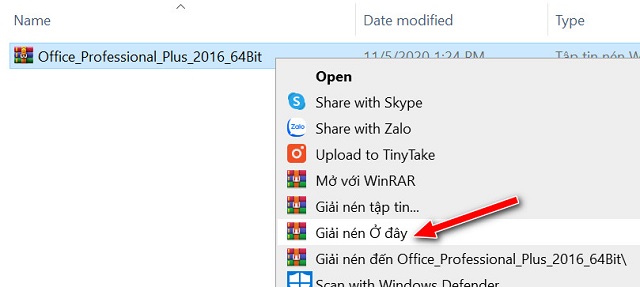
Bước 2: Sau khi tải về, bạn cần giải nén gói dữ liệu bằng WinRAR. Chỉ cần nhấp chuột phải vào file vừa tải và chọn “Giải nén tại đây/Extract Here”.
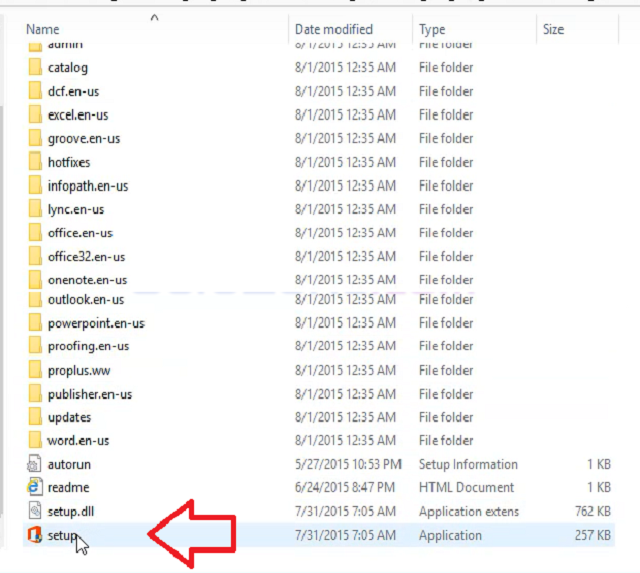
Bước 3: Sau khi giải nén, bạn sẽ thấy nhiều thư mục và tệp tin xuất hiện. Hãy kéo xuống dưới cùng, tìm file Setup.exe và nhấp đúp để bắt đầu quá trình cài đặt.
Bước 4: Khi cửa sổ Microsoft Office Professional Plus 2016 mở ra, hãy đánh dấu vào ô I accept the terms of this agreement, rồi nhấn Continue để chuyển sang bước tiếp theo.

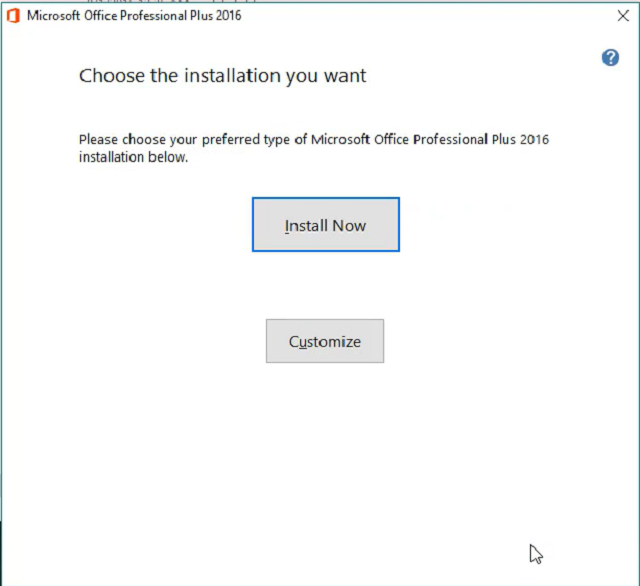
Bước 5: Nhấn Install Now. Hệ thống sẽ tự động tiến hành cài đặt toàn bộ các ứng dụng Office vào máy của bạn.
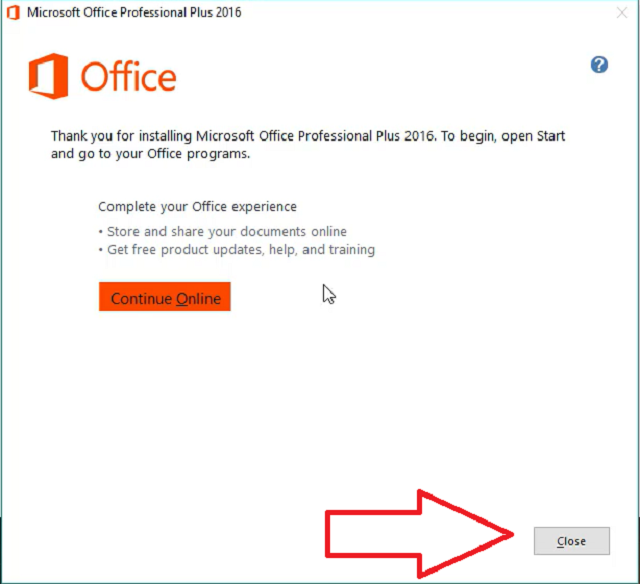
Bước 6: Chờ quá trình cài đặt hoàn tất. Khi hoàn thành, chỉ cần nhấp Close để đóng cửa sổ.
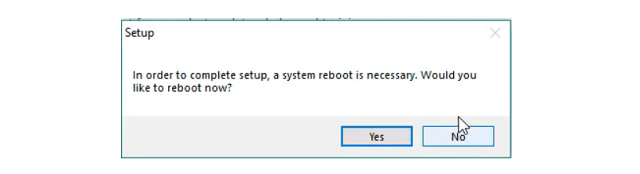
Bước 7: Một thông báo Setup sẽ hiện ra hỏi bạn có muốn khởi động lại máy không. Nếu bạn muốn tiếp tục công việc và không cần khởi động lại ngay, hãy chọn No.
Cách active Office 2016 sử dụng vĩnh viễn đơn giản, dễ làm
Link download KMSpico
Cách 1 : Sử dụng KMSpico
Tải theo link phía trên sẽ kèm file KMSpico , sau đó thực hiện giải nén bằng WinRAR.

Sau khi đã giải nén thành công, bấm chọn Run as ministrator để khởi chạy KMSPICO.
Cửa sổ Setup hiện lên, người dùng chọn vào lệnh Next, sau đó tiếp tục tích vào I accept the agreement và Next thêm 2 lần.
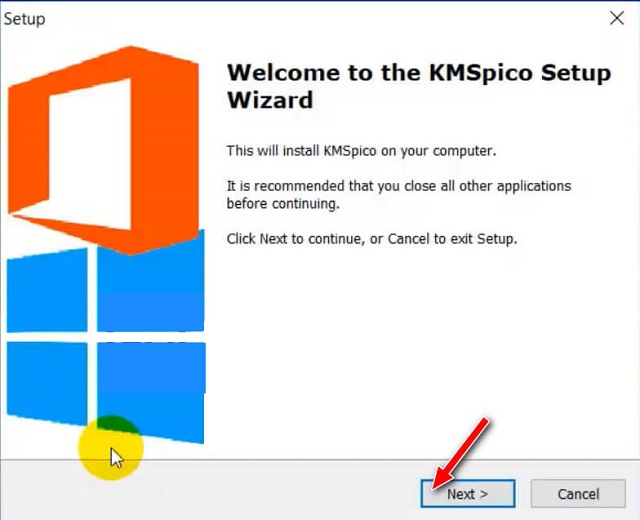

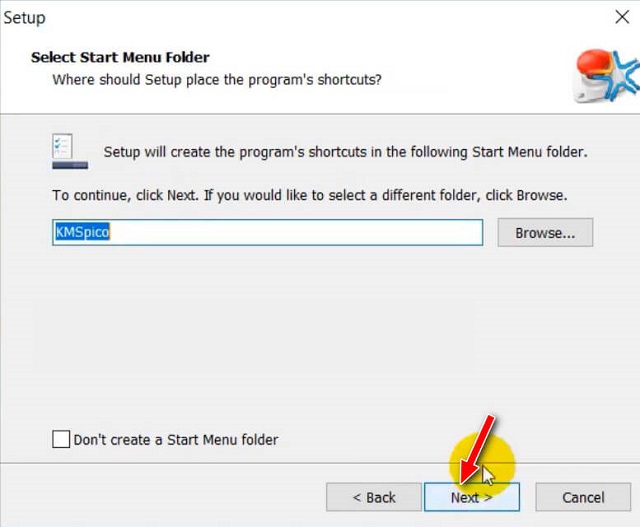

Đó là một trong những cách giúp người dùng có thể tải Office 2016 miễn phí về thiết bị của mình. Ngoài ra bạn còn có thể sử dụng thêm một số phương pháp khác để tải Office 2016 miễn phí.
Cách 2 : Sử dụng AIO Tools
Ngoài việc sử dụng KMSpico, người dùng cũng có thể áp dụng thêm những phương pháp khác trong quá trình active Office 2016. Với các phương pháp này thì bạn sẽ thay thế từ bước thứ 8 so với hướng dẫn ở trên.
Link download AIO Tools
Đối với phần mềm này, người dùng sẽ thực hiện việc tải file nén tại đây và thực hiện các bước sau:
Giải nén thư mục vừa được tải về, sau đó người dùng cho chạy tệp tin Active AIO Tools bằng lệnh admin.

Lúc này, một cửa sổ sẽ được hiện lên với giao diện như hình, bạn hãy nhấn vào phím L trên bàn phím.
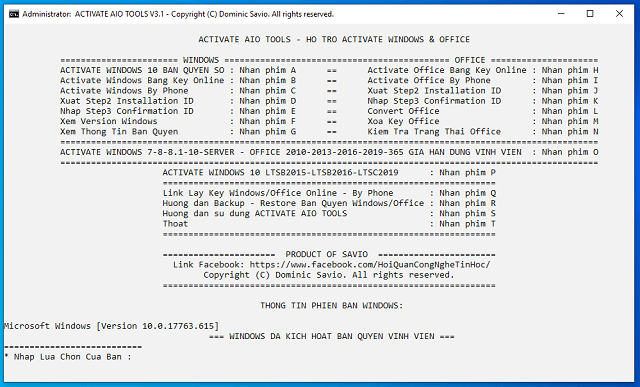
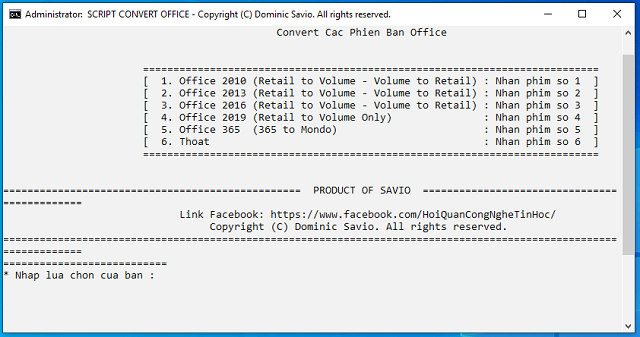
Tiếp đến, nhấn vào phím số 2 để được tiếp tục việc Active Office 2016. Ở bước này sẽ có thể mất đôi chút thời gian và người dùng cần phải chờ đợi.
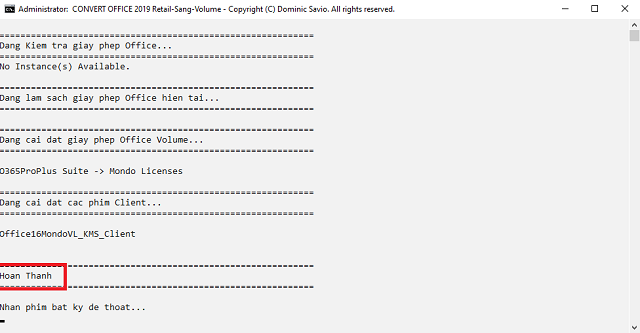
Phần mềm tiếp tục đưa ra giao diện mới, lúc này bạn nhấn vào phím O trên bàn phím để hoàn thành quá trình Active của mình.
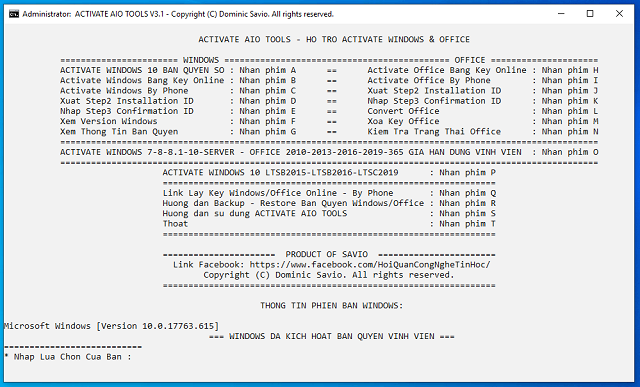
Cửa sổ với giao diện như hình bên dưới hiển thị, bạn hãy lựa chọn gợi ý số 1 bằng cách nhấn vào phím 1 trên bàn phím.

Tiếp tục sau đó là nhấn vào phím T, tương đương với lệnh kích hoạt trên giao diện cửa sổ phần mềm hiển thị.
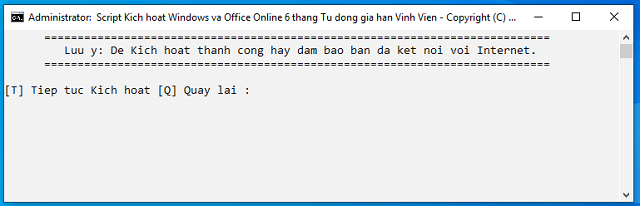
Khi tất cả các bước trên đã hoàn tất, người dùng sẽ nhấn chọn vào phím bất kỳ nào đó. Như thế, quá trình Active Office 2016 đã được hoàn thành. Tuy nhiên vẫn có một số thao tác khác cần thực hiện để có thể gia hạn tự động.
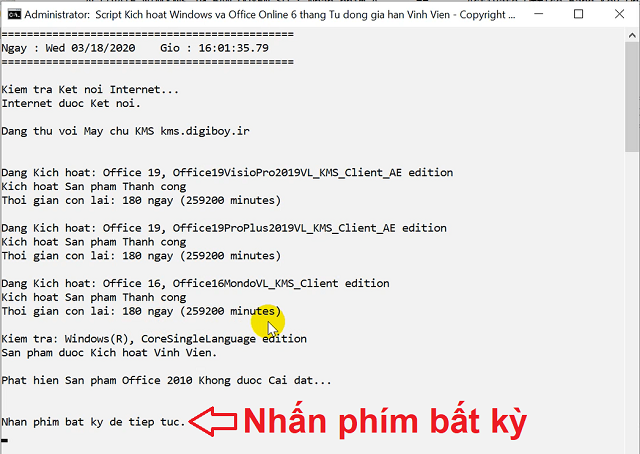
Nhấn chọn phím số 4 tương tự với lệnh được hiển thị.
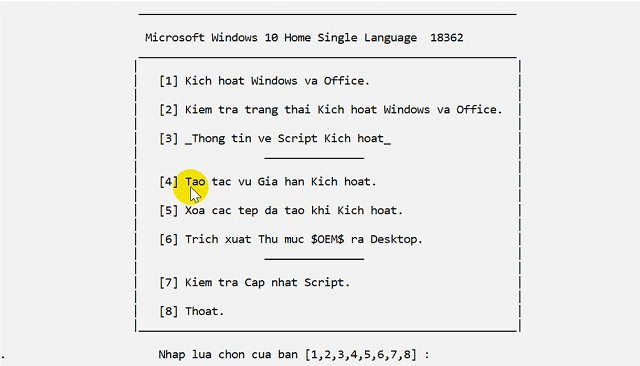
Tiếp tục nhấn vào một phím bất kỳ nào đó.

Cuối cùng người dùng nhấn chọn lệnh số 8 để có thể thoát ra. Bạn đã hoàn thành sử dụng AIO Tools để Active Office 2016.
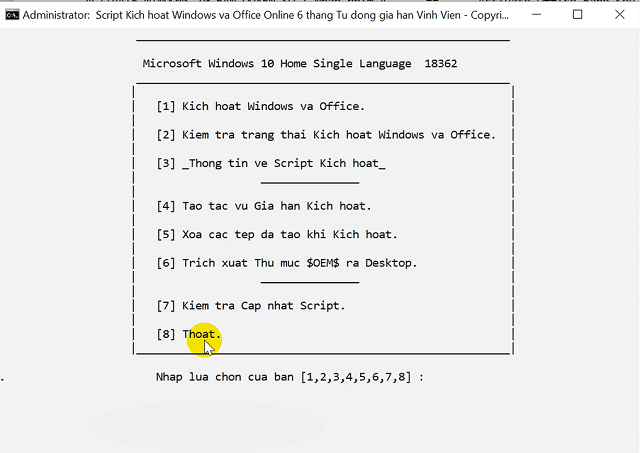
Ngoài ra người dùng có thể sử dụng một số phương pháp khác như office 2016 professional plus key. Việc sử dụng office 2016 key cho quá trình active được nhiều người truyền tay nhau.
Những lưu ý khi cài đặt Office 2016
Trong quá trình cài đặt Office 2016, người dùng cần lưu ý:
Khi đã tải Office 2016 và phần mềm Active về thiết bị, hãy ngắt kết nối với mạng Internet rồi mới thực hiện các bước giải nén.
Phần mềm diệt virus cũng cần cho tạm dừng để có thể hoạt động cài đặt và Active được diễn ra một cách nhanh chóng nhất. Bên cạnh đó thì cũng cần tắt Windows Defender.
Sau quá trình cài đặt, người dùng nên thực hiện việc khởi động lại máy tính.
Đó là một số lưu ý nhỏ mà người chơi cần nắm được trong quá trình cài đặt và kích hoạt sử dụng vĩnh viễn cho bộ công cụ Office 2016. Hy vọng các bước hướng dẫn đơn giản của chúng tôi đã có thể giúp bạn sở hữu cho mình một phần mềm hỗ trợ tốt nhất trong quá trình làm việc của bản thân mình.